Rogner sur Photoshop : recadrer une image proprement
Rogner sur Photoshop consiste à redéfinir le cadre d’une image pour en améliorer la composition, adapter son format ou supprimer une zone inutile. Cette action rapide influence directement la lisibilité d’un visuel, son poids perçu et son efficacité sur un site, une campagne SEA ou un réseau social.
L’outil Recadrage permet de travailler au pixel près, de conserver les zones coupées pour revenir en arrière et de préparer plusieurs déclinaisons d’un même fichier. Voici la méthode, les réglages utiles et les erreurs qui dégradent la qualité d’une création.
L’essentiel
Pour rogner sur Photoshop, sélectionnez l’outil Recadrage avec la touche C, ajustez les poignées autour de la zone à conserver, puis validez avec Entrée. Désactivez « Supprimer les pixels rognés » si vous voulez garder les zones hors cadre et modifier le recadrage plus tard. Définissez d’abord le format final selon le support de diffusion.
Suivez les gestes pour un recadrage précis ↓
Que signifie rogner une image dans Photoshop ?
Rogner, aussi appelé recadrer, consiste à retirer les bords d’une image afin de modifier son cadrage ou son ratio. Le ratio exprime la proportion entre la largeur et la hauteur : 1:1 pour un carré, 4:5 pour un post vertical, 16:9 pour une bannière ou une vidéo.
Cette opération guide le regard vers le produit, le visage ou le message clé. Pour une identité visuelle cohérente, une marque doit aussi appliquer des formats constants à ses visuels : une vignette de blog, une publicité et un carrousel social n’obéissent pas aux mêmes contraintes de composition.
Le recadrage diffère du détourage. Le premier redéfinit les limites du document ; le second isole un sujet de son arrière-plan. Pour isoler une personne ou un objet avant un montage, suivez une méthode de détourage dans Photoshop adaptée aux contours du visuel.
Comment recadrer une image avec l’outil Recadrage ?
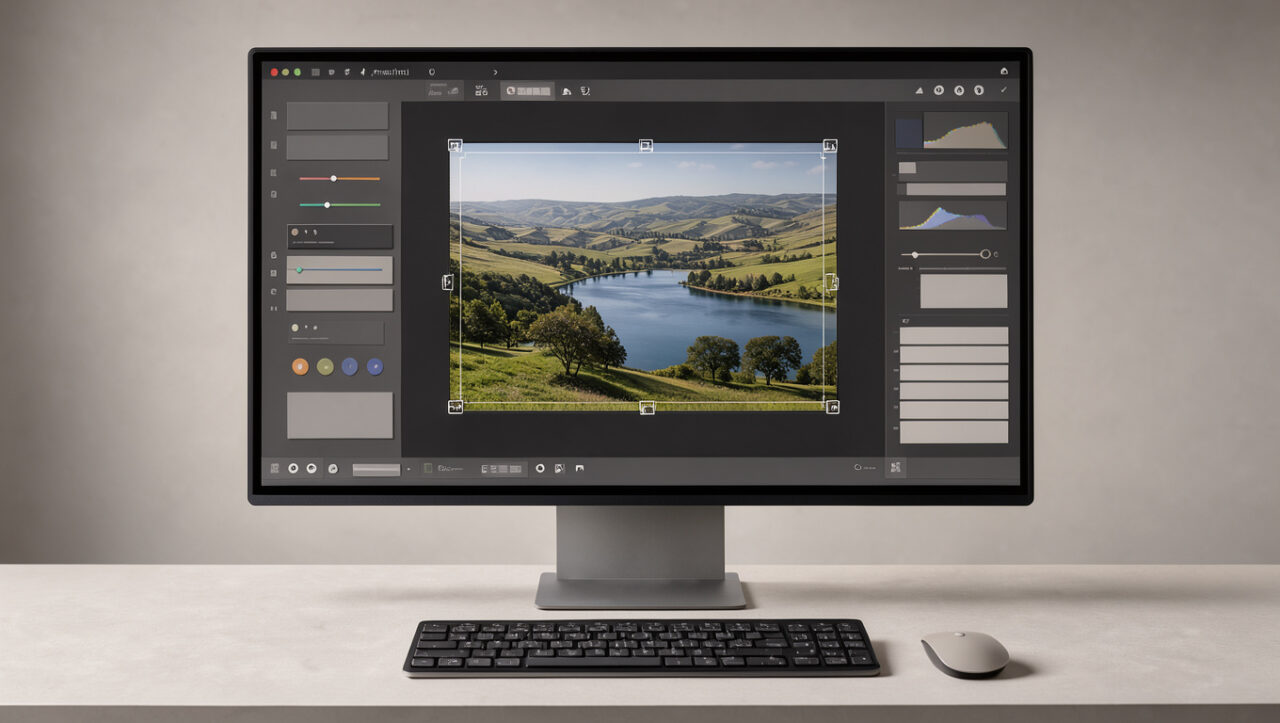
Ouvrez votre fichier, puis activez l’outil Recadrage dans la barre d’outils ou pressez C. Photoshop affiche un cadre avec huit poignées : faites-les glisser pour choisir la zone visible. Cliquez dans le cadre pour le déplacer sans modifier ses dimensions.
- Choisissez un ratio dans la barre d’options, ou saisissez une largeur et une hauteur précises.
- Activez l’icône de rotation pour redresser un horizon ou corriger une légère inclinaison.
- Décochez « Supprimer les pixels rognés » pour conserver une marge de correction ultérieure.
- Validez avec Entrée ou cliquez sur l’icône de confirmation.
Les repères de composition, accessibles dans les options de l’outil, facilitent l’alignement. La règle des tiers place par exemple le sujet près d’une intersection plutôt qu’au centre systématique ; elle aide à créer une hiérarchie visuelle nette dans une image éditoriale ou publicitaire.
Recadrez en fonction du support final avant de retoucher l’image. Vous évitez de passer du temps sur des zones qui disparaîtront à l’export et conservez une composition cohérente sur chaque format de campagne.
- Ouvrir le fichier — Ouvrez votre fichier dans Photoshop.
- Activer l’outil Recadrage — Activez l’outil Recadrage dans la barre d’outils ou pressez C.
- Définir la zone visible — Faites glisser les huit poignées du cadre pour choisir la zone visible.
- Repositionner le cadrage — Cliquez dans le cadre pour le déplacer sans modifier ses dimensions.
- Choisir le format final — Choisissez un ratio dans la barre d’options, ou saisissez une largeur et une hauteur précises.
- Conserver les pixels rognés — Décochez « Supprimer les pixels rognés » pour conserver une marge de correction ultérieure.
- Valider le recadrage — Validez avec Entrée ou cliquez sur l’icône de confirmation.
Quel format choisir selon votre usage web ou imprimé ?
Un même visuel ne doit pas être simplement étiré d’un canal à l’autre. Le recadrage préserve les éléments de marque, comme un logo, une accroche ou un produit, dans une zone sûre. Préparez donc un fichier maître et des variantes dédiées à chaque diffusion.
| Support de diffusion | Ratio de recadrage conseillé | Point de vigilance graphique |
|---|---|---|
| Photo de profil ou vignette | 1:1 | Gardez le sujet au centre pour éviter les coupes circulaires. |
| Publication verticale | 4:5 | Placez texte et logo loin des bords. |
| Bannière web ou vidéo | 16:9 | Préservez une zone dégagée pour le titre ou le CTA. |
| Visuel éditorial de site | 3:2 ou 4:3 | Vérifiez le rendu sur mobile et desktop. |
| Impression photo | 3:2 | Ajoutez du fond perdu si le document part au massicot. |
Le nombre de pixels détermine la taille utile à l’écran, tandis que la résolution compte surtout pour l’impression. Pour le web, exportez à la dimension d’affichage requise et contrôlez la netteté après compression. Pour une impression, demandez le gabarit exact à l’imprimeur avant tout recadrage définitif.
Comment rogner sans perdre de pixels ni de qualité ?
Décochez « Supprimer les pixels rognés » dans la barre d’options avant de valider. Photoshop masque alors les zones extérieures au cadre au lieu de les détruire ; vous pouvez les récupérer en réactivant l’outil Recadrage et en agrandissant la zone visible.
Enregistrez le document de travail au format PSD ou PSB avec ses calques, puis exportez une copie JPEG, PNG ou WebP pour la diffusion. Cette séparation protège votre fichier source, accélère les ajustements et évite de compresser plusieurs fois la même image.
Un recadrage ne crée pas de détails. Si vous agrandissez fortement la partie conservée, l’image peut devenir floue ou pixelisée. Les bases de Photoshop aident à distinguer recadrage, redimensionnement et rééchantillonnage, trois actions souvent confondues.
FAQ
Comment rogner une partie d’une image ?
Sélectionnez l’outil Recadrage avec C, réduisez le cadre autour de la zone à garder, puis validez avec Entrée. Si vous devez supprimer seulement un élément au milieu de l’image, utilisez plutôt un outil de sélection et le remplissage génératif ou basé sur le contenu.
Comment recadrer une image dans Photoshop à une taille exacte ?
Dans la barre d’options de l’outil Recadrage, saisissez la largeur et la hauteur voulues, avec l’unité adaptée. Photoshop verrouille alors les proportions ; déplacez le cadre pour décider quelle partie de l’image sera conservée.
Comment rogner automatiquement une image ?
La commande Image > Recadrage supprime automatiquement les zones uniformes ou transparentes situées sur les bords du document. Elle convient aux exportations contenant des marges inutiles, mais elle ne remplace pas un choix de cadrage éditorial.
Pourquoi mon image est-elle floue après un recadrage ?
Le recadrage réduit le nombre de pixels disponibles. Si vous agrandissez ensuite l’image au-delà de sa taille native, Photoshop doit inventer des pixels, ce qui réduit la netteté. Partez d’un fichier source plus défini ou prévoyez un cadrage moins serré.